Простой способ представить
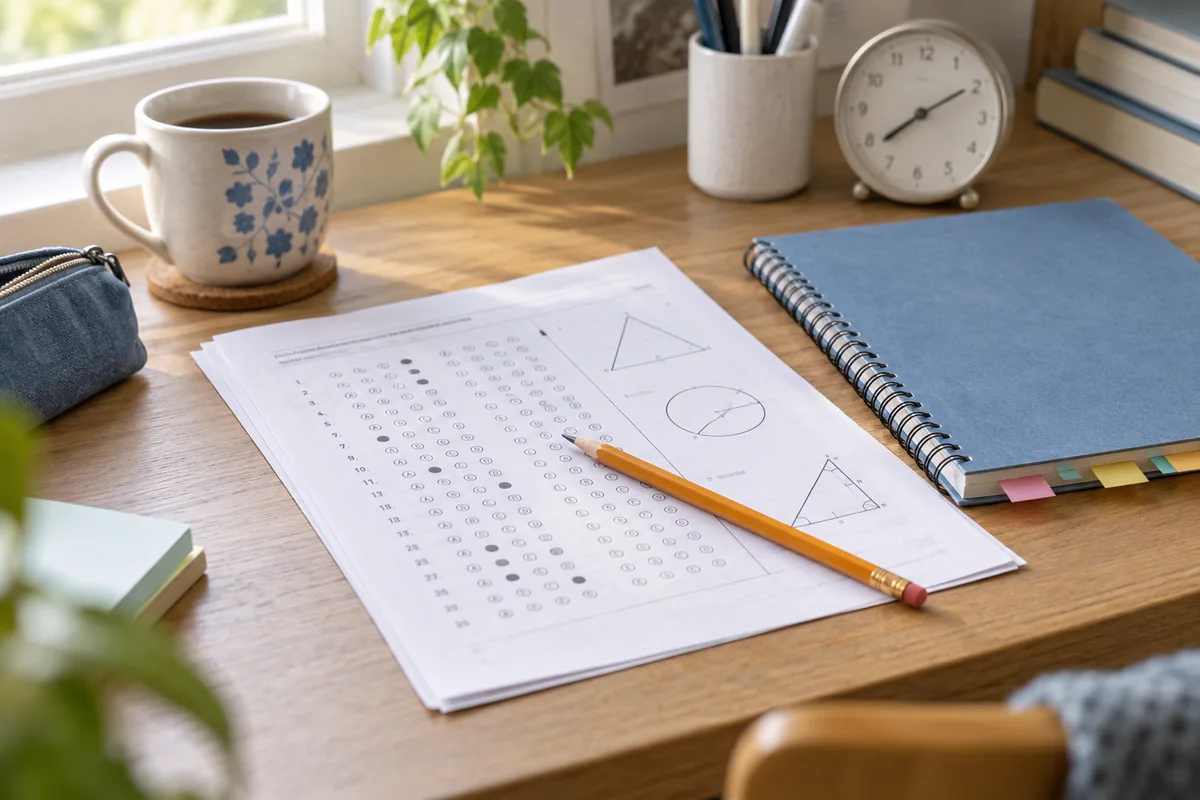
«Выпускной экзамен» — фиксированная дата. «Завершить первый повтор» и «Пробная работа» — отдельные контрольные точки перед ним.
Настройка по шагам
- Скопируйте подтверждённую дату экзамена из официального расписания. Точное время начала добавьте только после проверки.
- Создайте событие в Countdown, используя название предмета или работы. Отдельным экзаменам нужны отдельные события, особенно если они идут подряд.
- Добавьте несколько дат подготовки, которые соответствуют вашему реальному учебному плану. Не заполняйте приложение расплывчатыми ежедневными целями — им больше подойдёт список задач.
- Держите ближайший экзамен перед глазами с помощью виджета. Перед днём экзамена ещё раз проверьте официальное расписание, включая место проведения и возможные изменения.
Подстройте под свой день
Количество оставшихся дней — не показатель готовности. Опирайтесь на результаты практики и повторения, чтобы понять, чему уделить внимание.
Спокойный виджет на главном экране может помочь сосредоточиться; если вид отсчёта в течение всего дня усиливает напряжение, держите его внутри приложения.
Когда экзамен пройдёт, архивируйте событие или оставьте его в прошлом. Новый курс или семестр может получить собственный новый счётчик.
Несколько полезных ответов
Приложение составит за меня расписание подготовки?
Нет. Countdown отслеживает даты и напоминания. Используйте его вместе с собственным планом повторения.
Можно отслеживать несколько экзаменов?
Да. Используйте одно событие на работу и понятные названия, чтобы различать предметы и сессии.
Проверьте дату перед началом
Узнайте число дней между датами, а затем сохраните этот момент в приложении.
Открыть калькулятор датИзображения повседневной жизни — редакционные иллюстрации. Экраны — реальные снимки симулятора с демонстрационными событиями. Фото-фоны и некоторые функции требуют Premium.